Réglages
Ouvrez Réglages… en bas de la fenêtre. Cinq onglets.
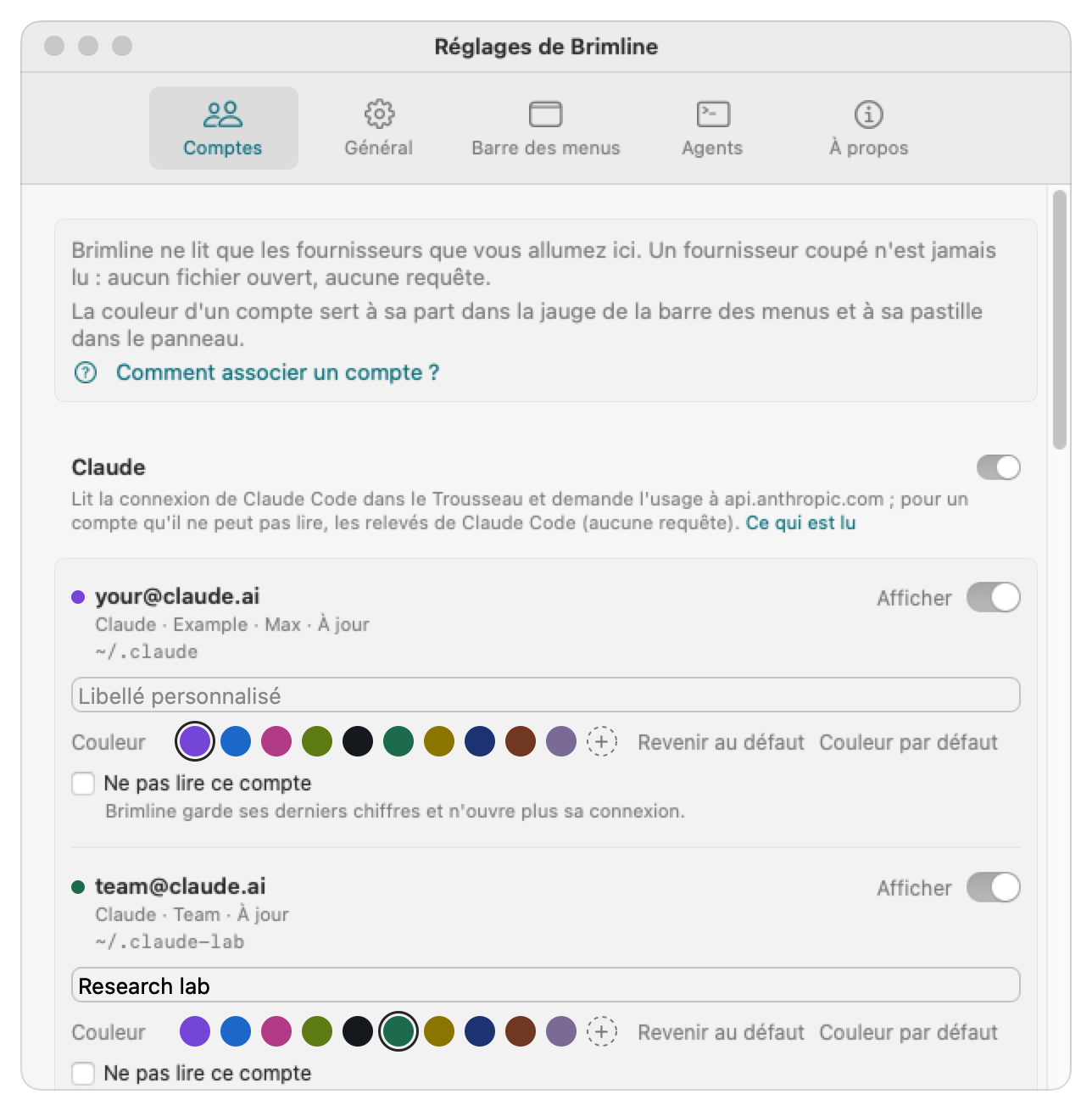
Comptes
- Les comptes trouvés, avec leur fournisseur, leur adresse, leur dossier et leur état.
- Afficher : un interrupteur pour montrer ou masquer chaque compte dans la fenêtre. Libellé personnalisé : un nom à vous, affiché avec l'adresse.
- Ajouter un dossier Claude Code… pour un dossier que Brimline n'a pas trouvé tout seul (Retirer le sort de la liste), et Rechercher à nouveau.
- Le lien Comment associer un compte ?, qui ouvre le guide pour associer un compte (les mêmes étapes que Associer vos comptes).
- Un bloc par fournisseur, avec un interrupteur, une ligne qui dit ce que Brimline lit et où il interroge (Ce qui est lu ouvre la documentation), et une case Ne pas lire ce compte par compte. Claude est activé ; ChatGPT, Gemini, Grok et Cursor sont coupés tant que vous ne les activez pas, et un fournisseur coupé n'est pas touché du tout. Ajouter un dossier Codex… ajoute un dossier Codex qui est ailleurs. Voir Associer vos comptes.
- Une ligne Couleur sous chaque compte : dix couleurs, Autre couleur… et Revenir au défaut, avec un avertissement quand deux couleurs sont proches ou qu'une couleur est peu visible. Voir la couleur d'un compte.
- Un bloc Relevés Claude Code, avec la commande à copier pour chaque compte Claude. Voir Relevés Claude Code.
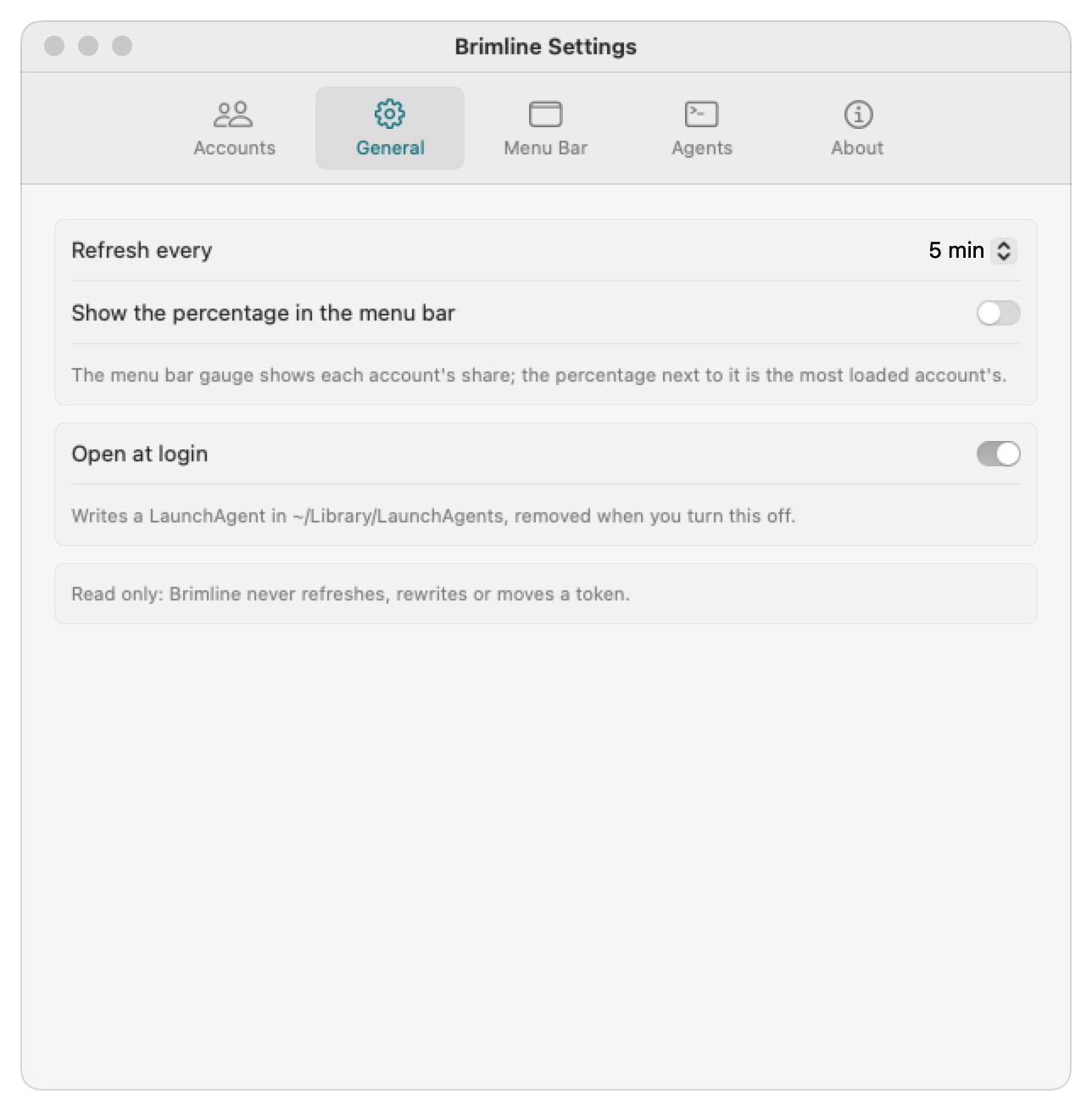
Général
- Actualiser toutes les 2, 5 (par défaut), 10 ou 15 min : à quelle fréquence Brimline lit les limites. Actualiser, dans la fenêtre, lit tout de suite.
- Afficher le pourcentage dans la barre des menus, à côté de la jauge.
- Ouvrir à la connexion : l'app écrit un LaunchAgent,
~/Library/LaunchAgents/eu.thanaelfontaine.brimline.plist, et le retire quand vous désactivez l'option.
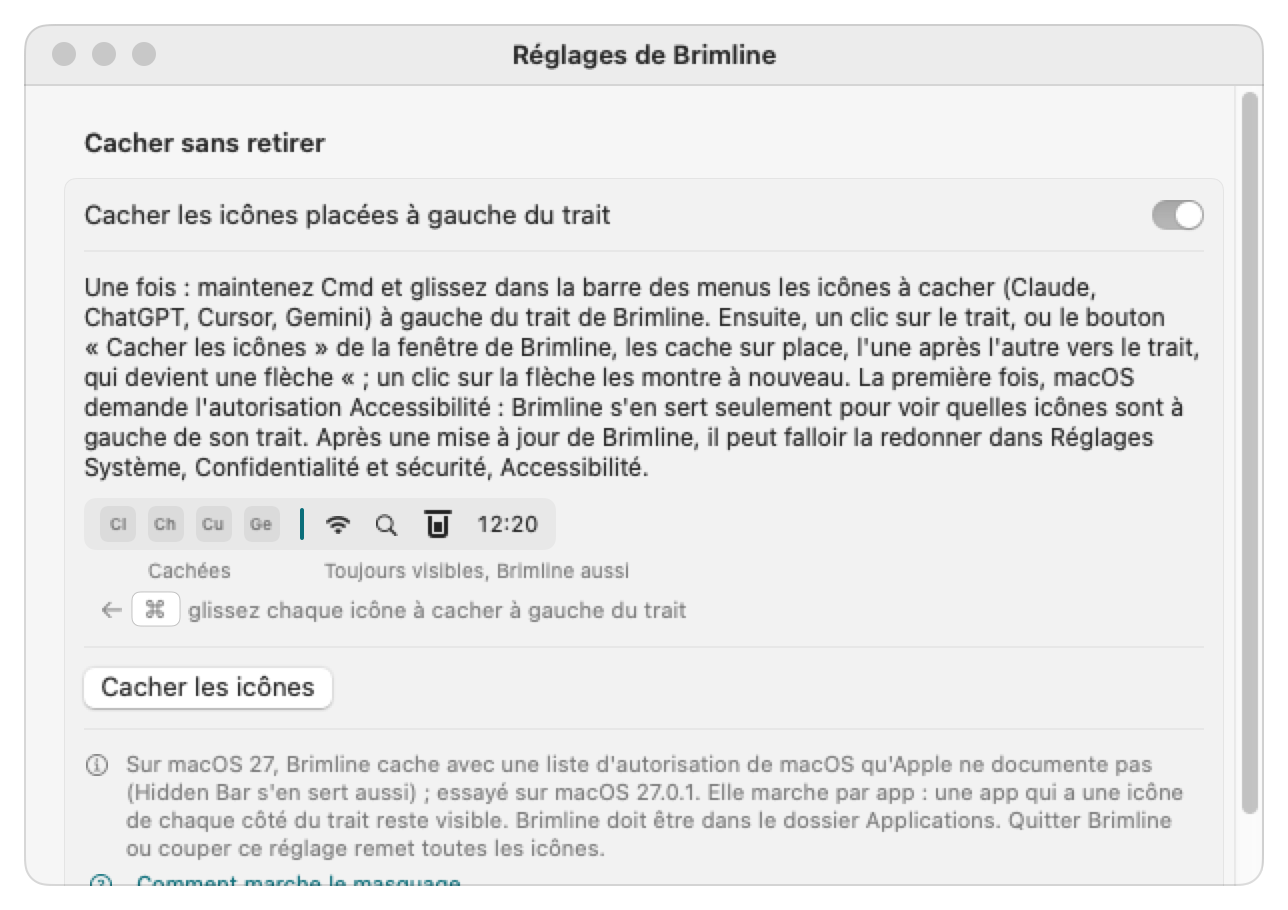
Barre des menus
Où couper les icônes de Claude, ChatGPT et Cursor dans leurs propres apps, et Cacher sans retirer, qui est coupé par défaut : Brimline ajoute à la barre des menus un fin trait qui lui est propre, vous glissez une fois les icônes à cacher à gauche en maintenant Cmd, puis un clic sur le trait (ou Cacher les icônes) les cache, et le trait devient une flèche « qui les fait revenir. Sous macOS 27, macOS demande l'autorisation Accessibilité la première fois (il peut falloir la redonner après une mise à jour), et Brimline doit être dans le dossier Applications. Apple ne documente pas la technique, essayée sur macOS 27.0.1 sur un écran sans encoche seulement. Voir cacher les icônes des autres apps.
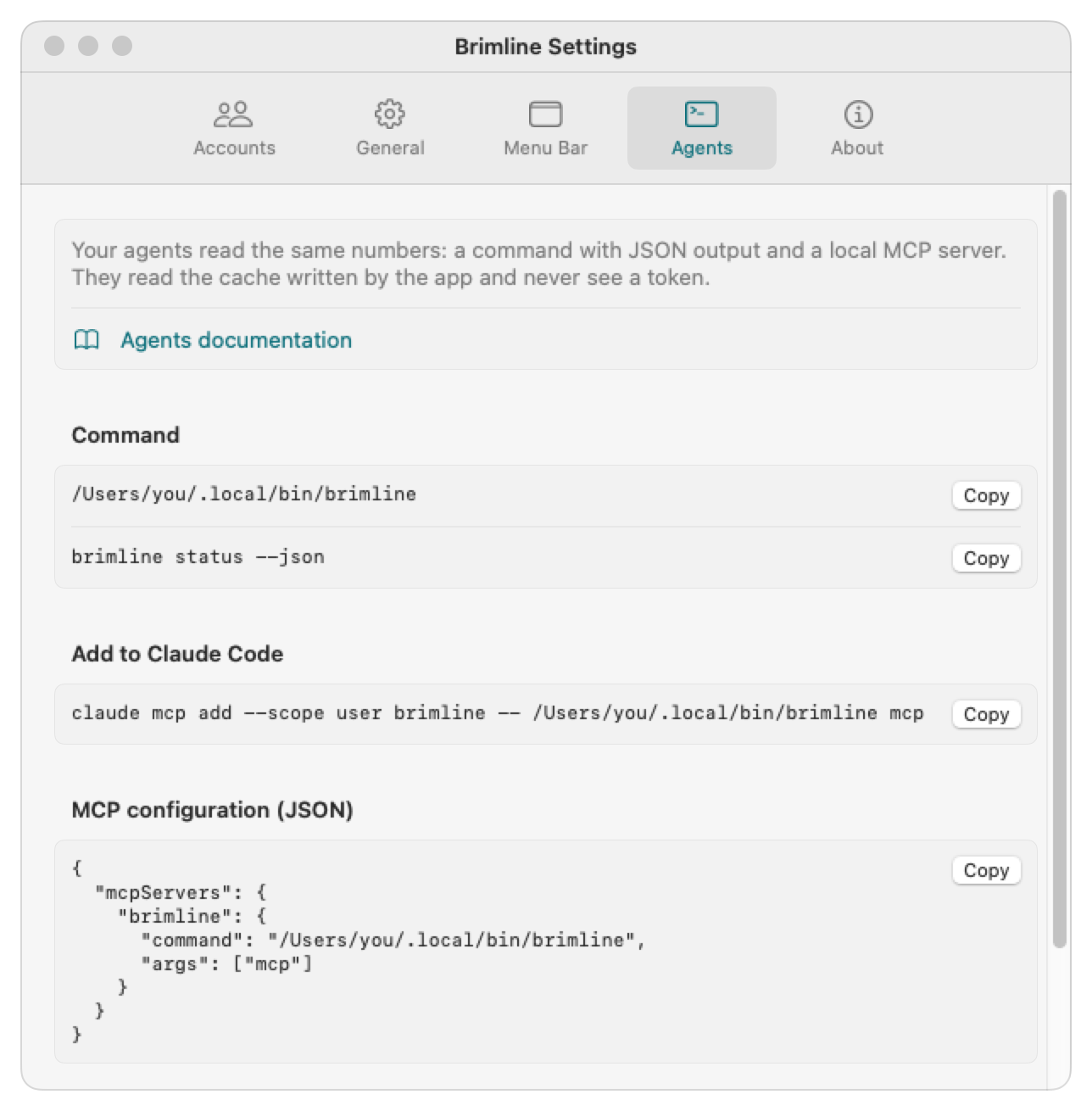
Agents
Le chemin de la commande brimline, la ligne pour Ajouter à Claude Code, la Configuration MCP (JSON) pour les autres clients, chacune avec un bouton Copier, et le chemin du cache que lisent la commande et le serveur MCP. Voir Pour les agents.
À propos
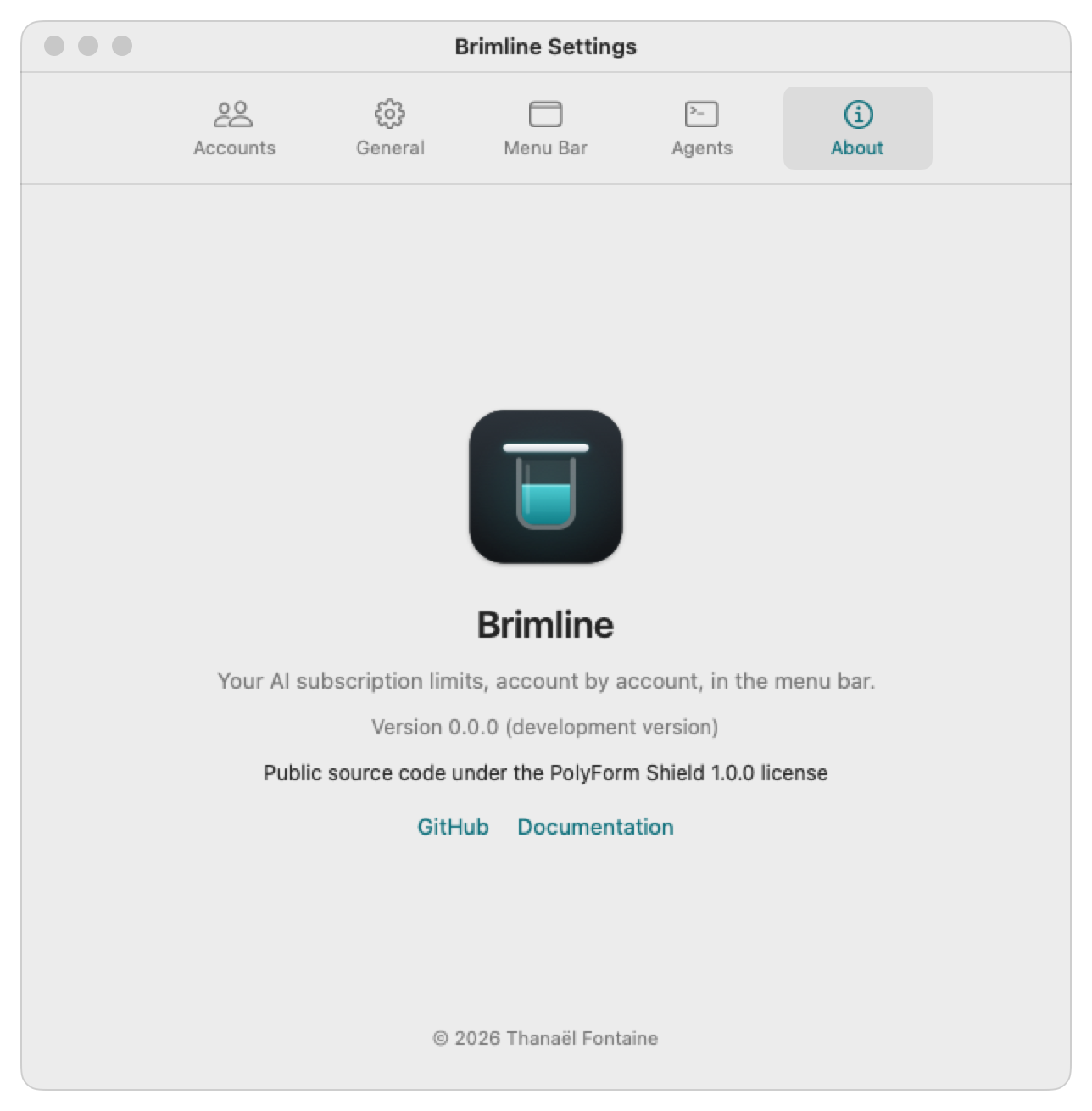
La version, la licence (« Code source public sous licence PolyForm Shield 1.0.0 »), et les liens vers le code sur GitHub et vers la documentation. Un lien vers ce site viendra quand il sera en ligne.
Langues
Brimline parle anglais et français, et suit la langue de votre Mac.