Lire la barre des menus
Une jauge dans la barre des menus, une fenêtre quand vous cliquez dessus.
La jauge de la barre des menus
Le glyphe se couche et devient une jauge : une part par compte qui a un chiffre, côte à côte depuis la gauche, dans la couleur de son compte. La jauge entière est la moyenne de ces comptes, elle ne dépasse donc jamais 100 %. À partir de 90 % sur un compte, quelle que soit la moyenne, le trait du bout de la jauge devient un point d'exclamation rouge. Une dernière valeur connue est estompée, et une part qui n'est pas vide fait au moins un pixel de large. Un compte dont la connexion manque, est refusée ou n'est pas lisible est laissé de côté, même s'il garde d'anciens chiffres.
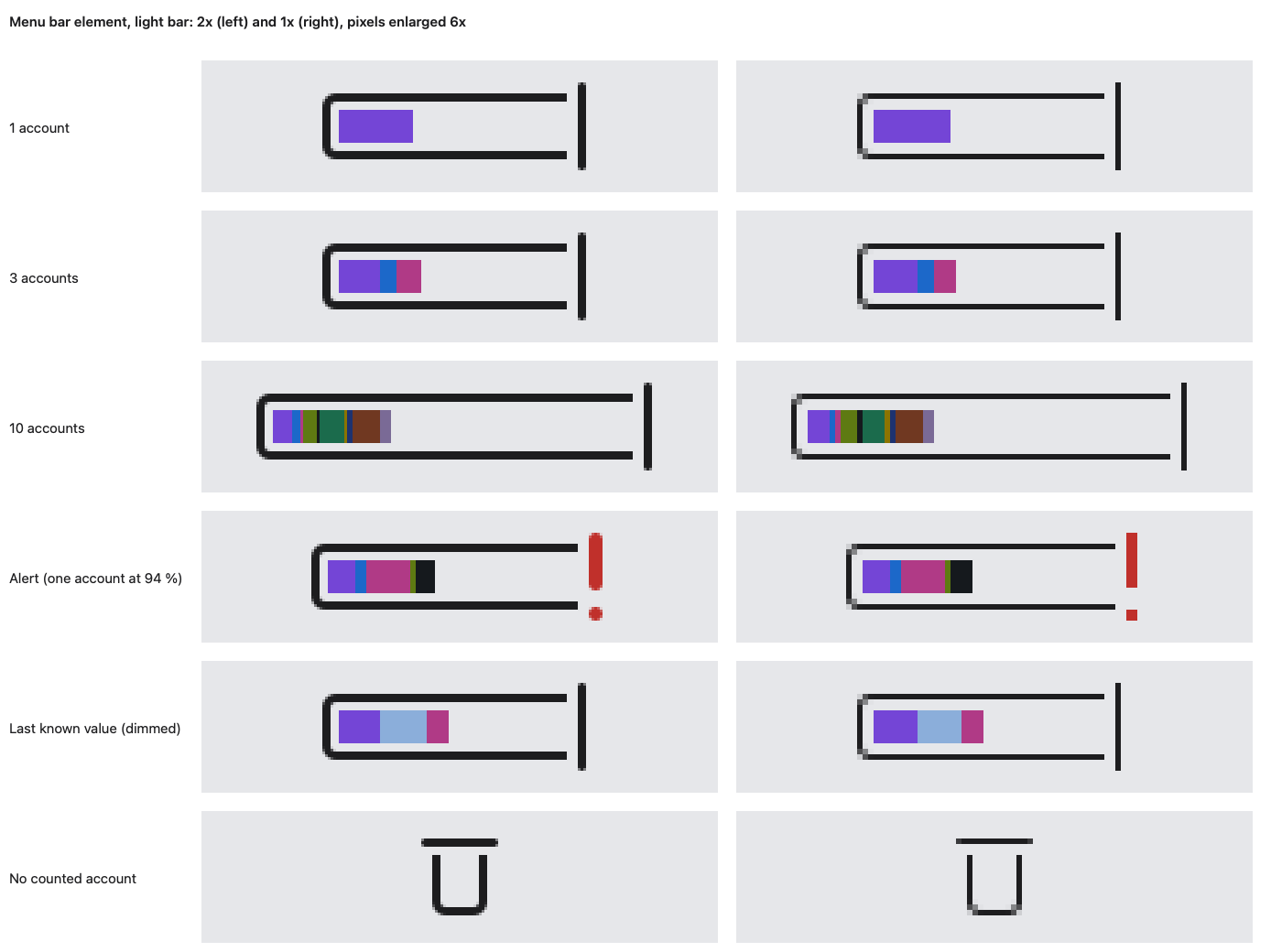
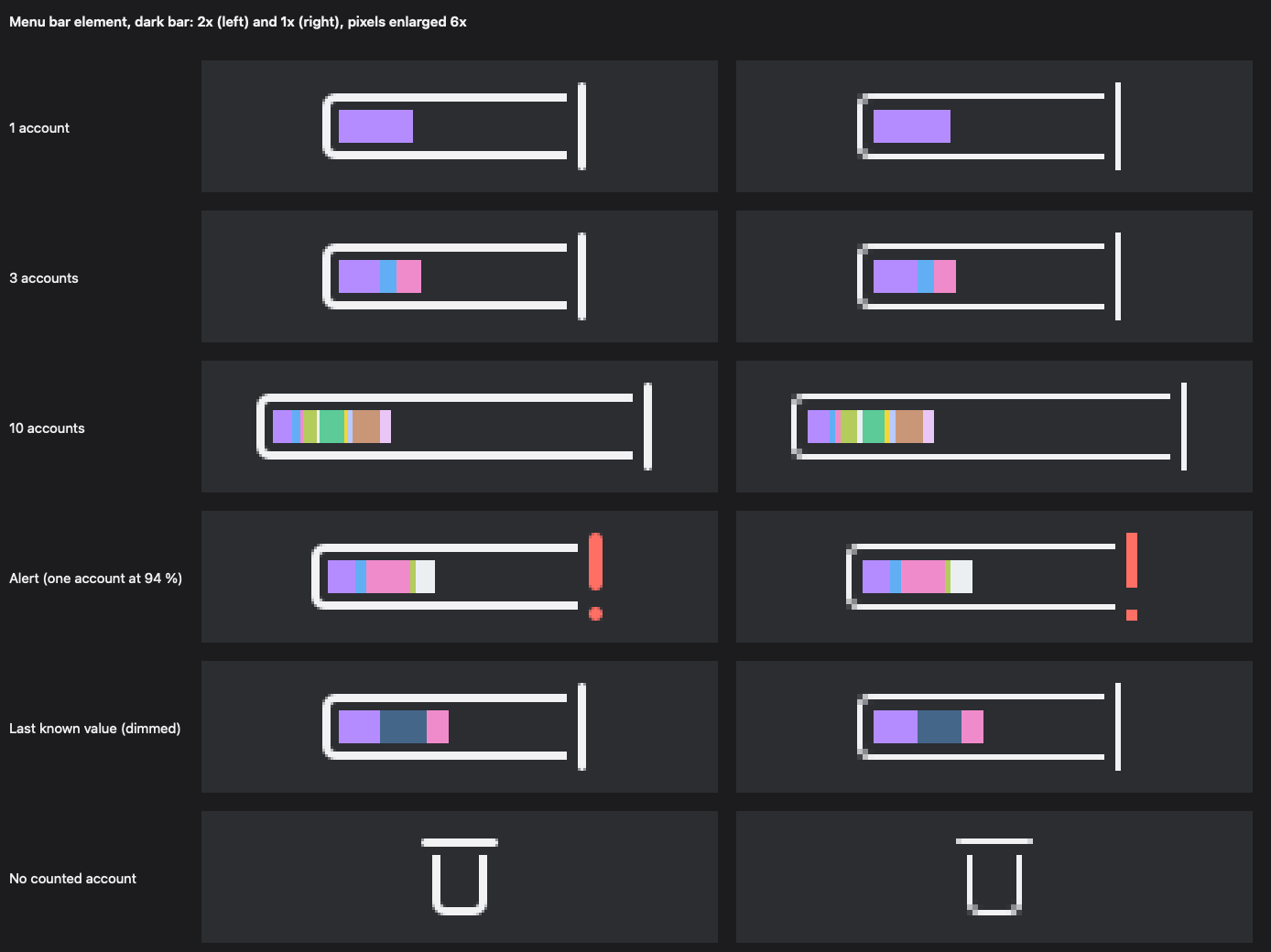
L'élément fait de 50 à 74 pt de large et 18 pt de haut. C'est une image en couleur, que le système ne teinte donc plus comme les autres icônes de la barre des menus : c'est voulu. Quand aucun compte n'est compté, le glyphe debout reste (celui-ci) : une petite cuve ouverte avec un trait libre au-dessus de son bord, la limite, dont le niveau suit le compte le plus proche d'une de ses limites. Dans les Réglages, vous pouvez afficher un pourcentage à côté (celui du compte le plus chargé) ; l'infobulle donne la moyenne et les alertes, et VoiceOver lit une seule phrase, l'alerte d'abord.
La couleur de chaque compte se choisit dans les réglages : voir la couleur d'un compte.
La fenêtre
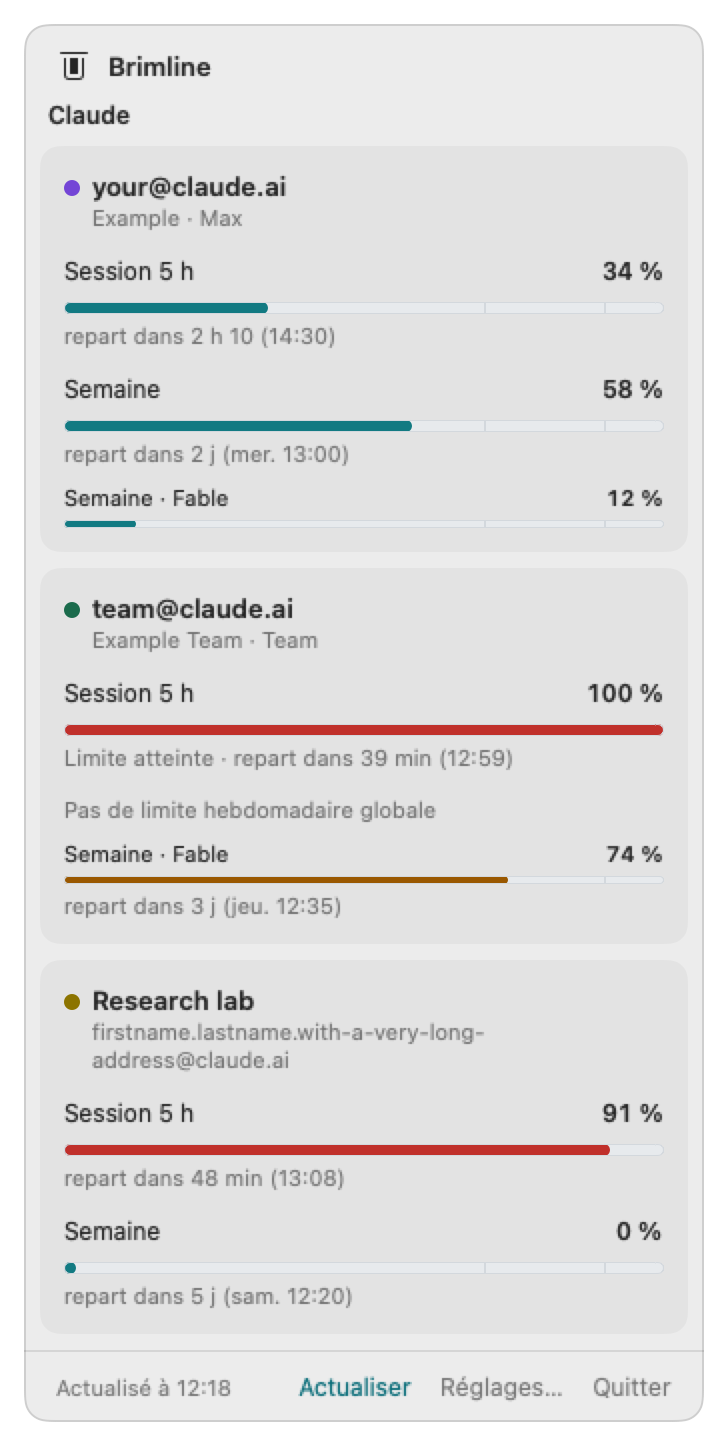
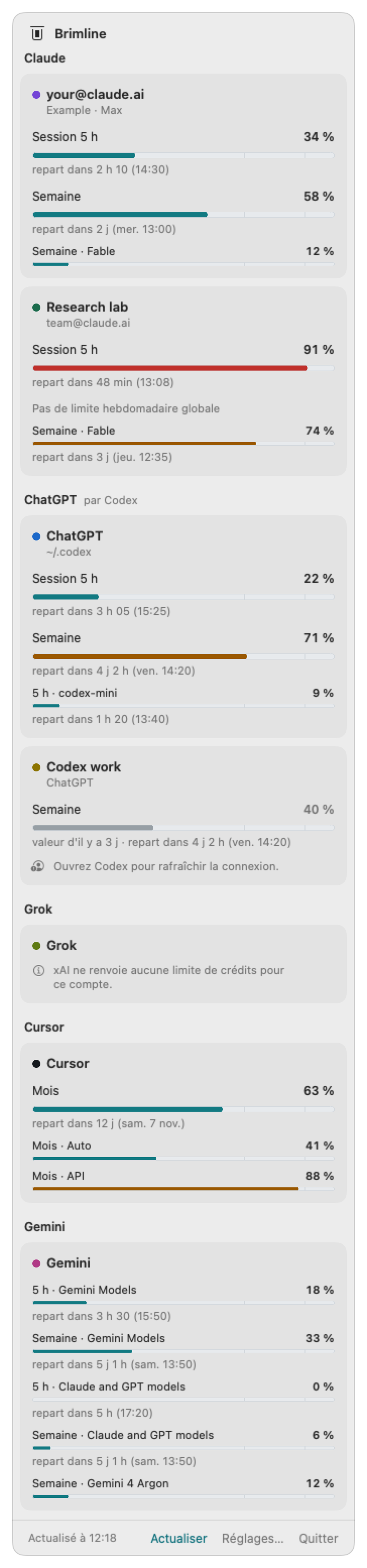
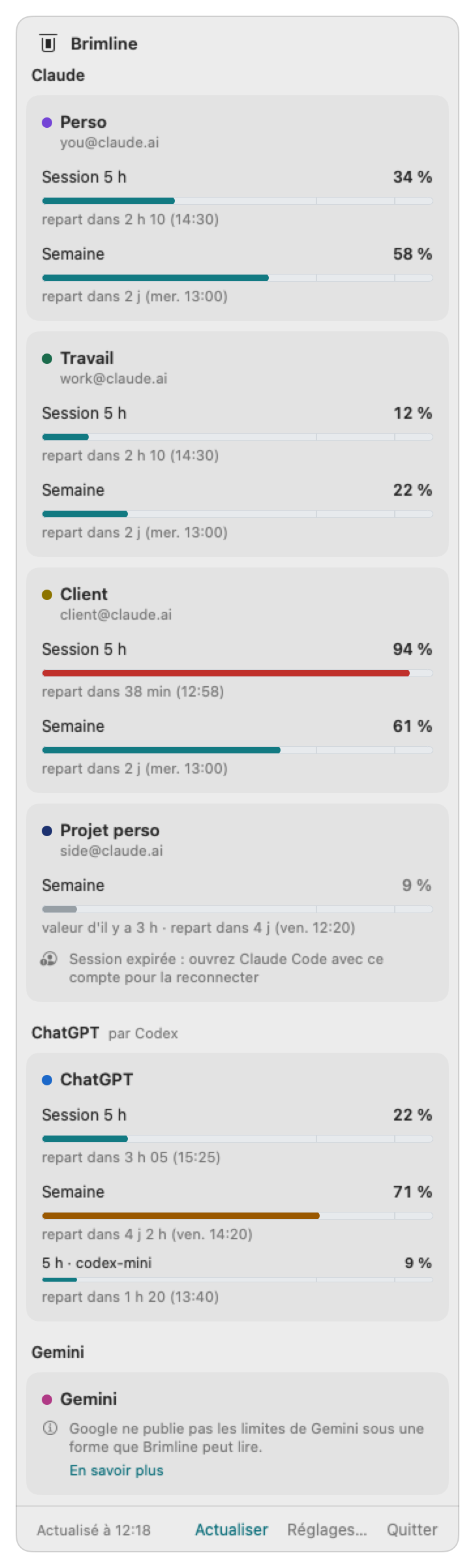
Les cartes sont regroupées par fournisseur, sous son nom (« ChatGPT par Codex »). Chaque compte a sa carte, avec une pastille ronde de sa couleur avant son nom : son adresse quand son fournisseur en donne une (les autres se distinguent par leur source), son organisation en petit, puis une ligne par limite.
- Session 5 h
- La fenêtre glissante de cinq heures de l'abonnement.
- Semaine
- La limite hebdomadaire, tous modèles confondus.
- Semaine · modèle
- Une limite hebdomadaire propre à un modèle, quand le compte en a une.
- Mois
- Le cycle de facturation, pour un fournisseur qui compte au mois (Cursor). Une autre fenêtre est nommée par sa longueur, comme « Période de 30 j » pour ChatGPT sur un forfait gratuit.
La jauge
Chaque ligne a une jauge, le pourcentage utilisé écrit en clair, et l'heure de remise à zéro. La couleur de la jauge change à l'approche de la limite, mais le chiffre est toujours écrit : la couleur n'est jamais le seul signal. VoiceOver lit chaque jauge avec son nom et sa valeur.
Heures de remise à zéro
« repart dans 2 h 10 (14:30) » veut dire que la fenêtre repart à zéro dans deux heures et dix minutes, à 14:30 à l'heure de votre Mac. Une limite hebdomadaire donne aussi le jour. Les heures viennent du fournisseur ; Brimline les convertit seulement dans votre fuseau.
États
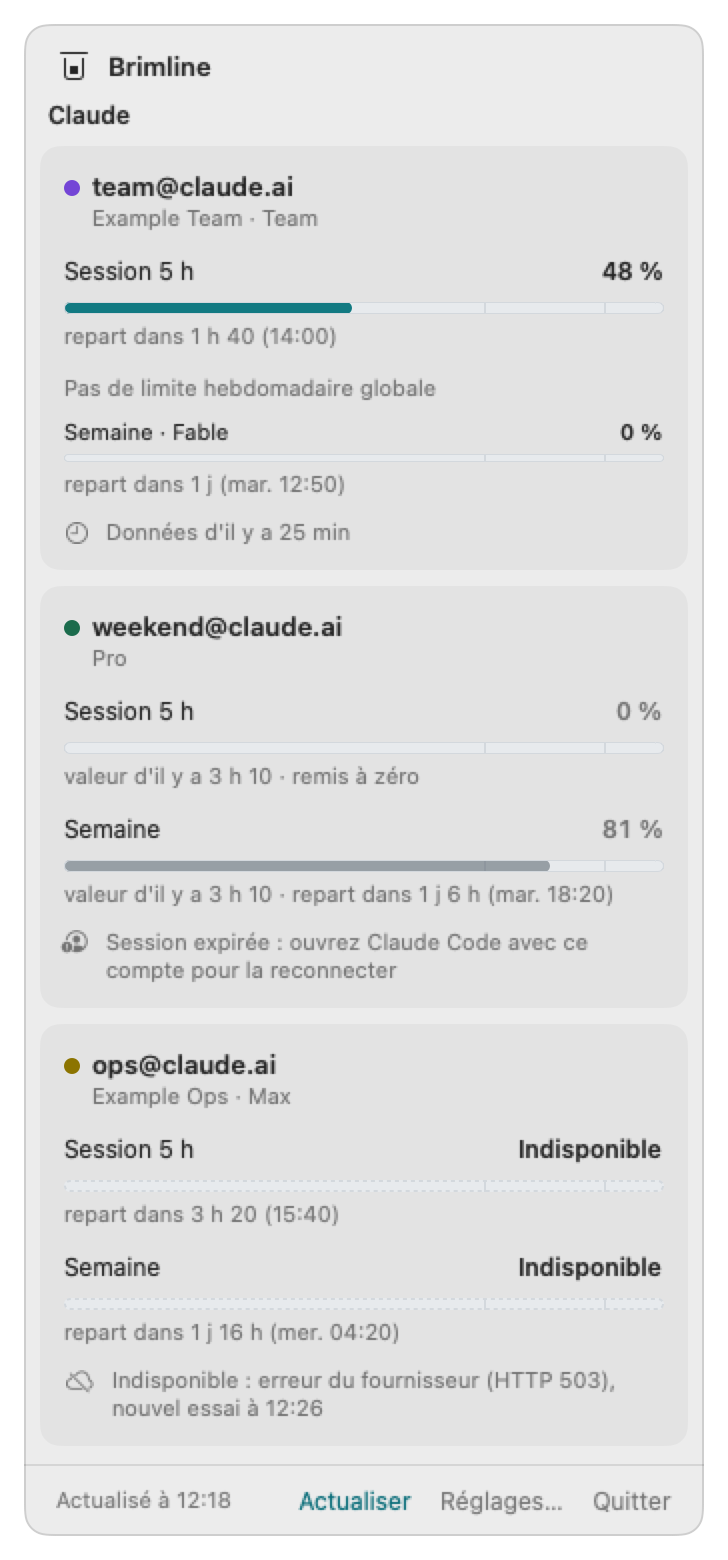
- À jour
- Les chiffres viennent de la dernière lecture, il y a quelques minutes au plus.
- Données anciennes
- La dernière lecture date de plus de deux intervalles (le Mac dormait, ou était hors ligne) : les chiffres restent, avec leur âge, par exemple « Données d'il y a 25 min ».
- Session expirée
- La connexion de ce compte a expiré. Brimline n'appelle pas le fournisseur : la jauge passe en gris à la dernière valeur connue, avec son âge et l'heure de remise à zéro si elle est encore à venir, et le message « Session expirée : ouvrez Claude Code avec ce compte pour la reconnecter ».
- À reconnecter
- Le fournisseur a refusé la connexion : « Connexion refusée : lancez /login dans Claude Code avec ce compte ».
- Indisponible
- Le fournisseur n'a pas répondu, a demandé de ralentir, ou a répondu quelque chose que Brimline ne comprend pas. La jauge est vide avec un contour en pointillés, une raison courte est donnée, et l'heure du prochain essai ; Brimline attend un peu plus à chaque fois.
- Pas connecté
- Le dossier n'a pas de connexion dans le Trousseau : lancez
/logindans Claude Code avec ce dossier. - Pas de limite hebdomadaire globale
- Certains sièges d'équipe n'ont pas de limite hebdomadaire tous modèles confondus. Cette ligne le dit au lieu de montrer une jauge vide.
- Rien à lire
- Un fournisseur qui ne donne aucune limite que Brimline puisse lire pour ce compte montre une phrase et aucune jauge, par exemple « xAI ne renvoie aucune limite de crédits pour ce compte. » pour un compte Grok gratuit. En savoir plus ouvre le reste. Brimline n'affiche jamais un 0 % pour un chiffre qu'il n'a pas.
- Limite atteinte
- À 100 %, la jauge est pleine et rouge, avec « Limite atteinte » et l'heure de remise à zéro.
Le bas de la fenêtre
« Actualisé à 08:40 » donne l'heure de la dernière lecture. Actualiser relit tout de suite, Réglages… ouvre les réglages, Quitter ferme Brimline.
Cacher les icônes des autres apps
Claude, ChatGPT, Cursor et Gemini posent chacun leur icône dans la barre des menus. Réglages, Barre des menus donne deux façons de faire de la place. La première range et ne demande rien : pour Claude, ChatGPT et Cursor, l'onglet nomme l'interrupteur de l'app qui retire son icône, dit où il est et ouvre l'app. Brimline ne peut pas retirer lui-même l'icône d'une autre app : macOS laisse ce choix à chaque app, et à vous. La seconde cache des icônes sans les retirer. Sous macOS 27 et après, elle se sert d'une liste de macOS qu'Apple ne documente pas et demande l'autorisation Accessibilité (voir plus bas) ; sous macOS 26 et avant, elle ne demande rien.
Cacher sans retirer est coupé par défaut. Allumez-le dans Réglages, Barre des menus. Brimline ajoute alors à la barre des menus un élément qui lui est propre, un fin trait vertical (quand le réglage est coupé, il n'y a pas de trait). Vous faites un geste, une seule fois : maintenez Cmd et glissez, dans la barre des menus, chaque icône à cacher à gauche de ce trait. Ensuite, un clic sur le trait cache tout ce qui est à sa gauche : les icônes disparaissent sur place, l'une après l'autre, de la plus éloignée jusqu'au trait, et le trait devient une petite flèche «, juste à côté des icônes qui restent. Un clic sur la flèche les fait revenir. Cacher les icônes et Montrer les icônes cachées, dans la fenêtre de Brimline et dans les Réglages, font la même chose. Sous macOS 27, macOS demande l'autorisation Accessibilité la première fois, et il peut falloir la redonner après une mise à jour de Brimline.
-
Réglage allumé : le petit trait de Brimline apparaît, à gauche de vos icônes.
12:20⌘ Une fois : maintenez Cmd et glissez chaque icône à cacher à gauche du trait.
-
Après le geste : les icônes à cacher sont à gauche du trait. macOS retient leur place.
12:20 -
Un clic sur le trait : les icônes disparaissent sur place, l'une après l'autre, de la plus éloignée jusqu'au trait, et le trait devient une flèche «. Un clic sur la flèche les fait revenir.
«12:20
- Comment ça marche, sous macOS 27 et après. Brimline cache avec la liste d'autorisation de la barre des menus de macOS (celle de son mode examen, dans un cadre privé ; Hidden Bar 1.11.1 s'en sert aussi). Les icônes des apps à gauche du trait disparaissent sur place, une app après l'autre, et macOS n'ajoute aucun « de lui. Cela marche app par app : une app qui a une icône de chaque côté du trait reste visible, et l'horloge, le Wi-Fi et le Centre de contrôle restent toujours. Brimline n'écrit dans aucun fichier de macOS ni d'une autre app.
- L'autorisation Accessibilité. Brimline s'en sert seulement pour lire où sont les icônes des autres apps dans la barre des menus, et savoir lesquelles sont à gauche de son trait ; il ne lit aucune fenêtre ni aucun contenu. Brimline est signé ad hoc, si bien que l'autorisation couvre un build : vu le 29 octobre 2026, le build suivant n'était plus couvert. Brimline demande alors à macOS d'afficher sa fenêtre d'autorisation ; si Brimline paraît déjà activé dans Accessibilité, le geste qui lui fait couvrir le nouveau build (le désactiver puis le réactiver, ou le retirer et l'ajouter de nouveau) n'est pas encore essayé. Il garde les apps trouvées à droite du trait dans son propre fichier de réglages, et tant que l'autorisation ne couvre pas le nouveau build, il cache toutes les autres apps d'un coup avec cette liste. Brimline doit être dans le dossier Applications : ailleurs, macOS cache aussi ses icônes, alors Brimline refuse et dit de le déplacer.
- Sous macOS 26 et avant. Sans cette liste, Brimline rend son propre trait très long : il s'étend vers la gauche et pousse les icônes voisines hors de la partie visible de la barre des menus, et macOS peut montrer un « à lui après les menus de l'app au premier plan. Pour les montrer, le trait retrouve sa longueur normale. Brimline ne touche jamais à l'icône d'une autre app, et ne demande aucune autorisation.
- Vous retrouvez toujours vos icônes. L'icône de Brimline et son trait ne sont jamais cachés. Couper le réglage, quitter Brimline ou le rouvrir remet toutes les icônes, et chaque lancement démarre avec elles visibles. Le 29 octobre 2026, Brimline a été arrêté pendant que les icônes étaient cachées, sans aucun rangement de sa part, et elles sont toutes revenues d'un coup. Brimline refuse de cacher, avec une note, quand il ne peut lire ni les icônes ni une liste gardée d'avant, quand il n'est pas dans Applications (macOS 27), ou, avec le trait long, quand sa propre icône est à gauche du trait ou quand la place du trait n'est pas lisible. Avec le trait long loin à droite, les icônes les plus proches du trait peuvent rester visibles, avec une note.
- Apple ne documente aucune des deux techniques. La liste de macOS 27 a été essayée dans Brimline le 29 octobre 2026, par de vrais clics, sur macOS 27.0.1 et un écran de 1920 pt sans encoche seulement : pas sur un MacBook à encoche, ni avec plusieurs écrans, ni après une mise en veille ou un verrouillage. Une version suivante de macOS pourrait la retirer ; Brimline revient alors au trait long.
Le guide complet est dans la documentation du dépôt.