Associer vos comptes
Brimline montre les comptes que Claude Code connaît déjà sur votre Mac. Pour en voir plusieurs, donnez à chacun son propre dossier de configuration Claude Code. Brimline les trouve ensuite tout seul. ChatGPT, Gemini, Grok et Cursor sont lus par leur propre outil, une fois que vous les avez activés (plus bas).
Un dossier par compte
Claude Code garde ses réglages, son historique et sa connexion dans un dossier de configuration : ~/.claude par défaut. La variable d'environnement CLAUDE_CONFIG_DIR le dirige vers un autre dossier, et la documentation de Claude Code recommande précisément cela pour rester connecté à plusieurs comptes à la fois. Chaque dossier a sa propre connexion.
- Votre premier compte est le compte habituel, dans
~/.claude. Rien à faire si Claude Code y est déjà connecté. - Pour chaque autre compte, choisissez un dossier dont le nom commence par
.claude-dans votre dossier personnel, par exemple~/.claude-work, lancez Claude Code avec lui, et connectez-vous :Au premier lancement dans un nouveau dossier, Claude Code vous guide lui-même dans la connexion.# Connecter un second compte, dans son propre dossier CLAUDE_CONFIG_DIR=~/.claude-work claude # puis, dans Claude Code : /login - Pour reprendre ce compte plus tard sans taper la variable, ajoutez un alias à votre
~/.zshrc:alias claude-work='CLAUDE_CONFIG_DIR=~/.claude-work claude' - Dans Brimline, ouvrez Réglages…, onglet Comptes, et cliquez sur Rechercher à nouveau. Le nouveau compte apparaît sous son adresse.
Comment Brimline les trouve
- Il regarde
~/.claude(dont le fichier de configuration est~/.claude.json), puis chaque dossier nommé~/.claude-*qui contient un fichier.claude.json. - Dans ce fichier, il lit l'adresse du compte, ainsi que le nom de l'organisation et le type de siège, affichés en petit sous l'adresse.
- Claude Code range la connexion de chaque dossier dans son propre élément du Trousseau de macOS. Brimline lit l'élément qui appartient à ce dossier, et lui seul.
Un dossier ailleurs
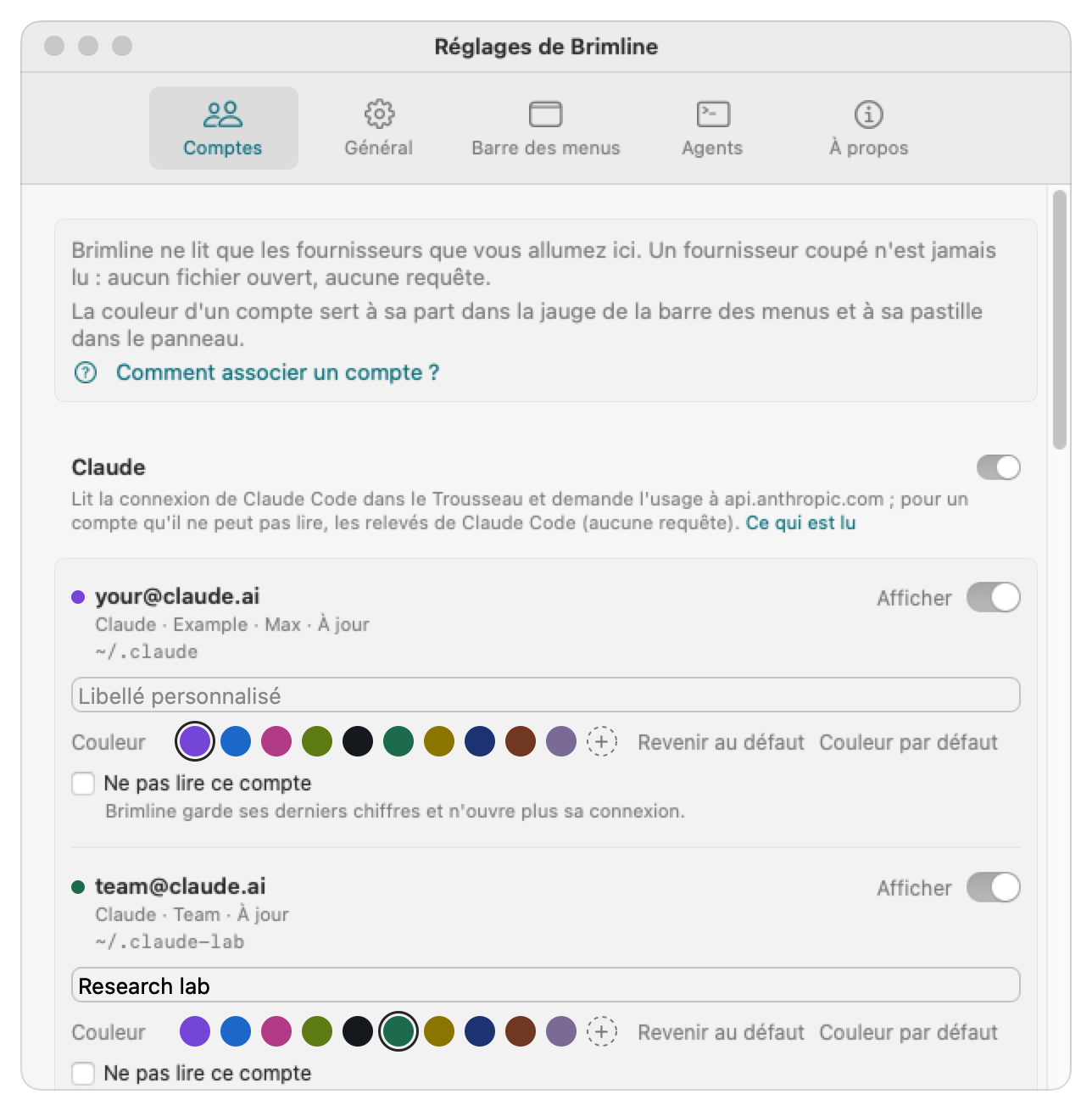
Si un dossier Claude Code est ailleurs, ou porte un autre nom, ouvrez Réglages…, onglet Comptes, cliquez sur Ajouter un dossier Claude Code… et choisissez-le : le sélecteur montre les dossiers cachés, ceux dont le nom commence par un point. Dans le même onglet, vous pouvez masquer un compte ou lui donner votre propre libellé ; le lien Comment associer un compte ? ouvre le guide pour associer un compte.
Ce que Brimline lit, et ne fait jamais
Il lit
- Le fichier de configuration de chaque dossier : adresse, organisation, type de siège.
- Le jeton d'accès dans l'élément du Trousseau de ce dossier, gardé en mémoire le temps d'une requête.
Il ne fait jamais
- Renouveler un jeton ou se servir du jeton de renouvellement.
- Écrire, déplacer ou supprimer quoi que ce soit dans vos dossiers Claude Code ou dans le Trousseau.
- Lire vos conversations, vos messages ou vos fichiers.
Plus de détails dans Confidentialité et sécurité.
La couleur d'un compte
Chaque compte a une couleur : sa pastille dans la fenêtre, et sa part de la jauge dans la barre des menus. Brimline en donne une la première fois qu'il voit un compte et la garde, si bien qu'elle ne change pas quand un autre compte apparaît : le premier compte d'un fournisseur prend la couleur de ce fournisseur (celle de Claude est le violet), les suivants la première couleur libre de la palette. Les jauges de limites de la fenêtre gardent leurs couleurs (sarcelle, ambre, rouge) : là, la couleur dit à quel point une limite est pleine, pas à qui elle est.
Dans Réglages, Comptes, la ligne Couleur sous chaque compte permet de la changer :
- Les dix couleurs de la palette : violet, bleu, magenta, olive, encre, sapin, or, marine, cacao et lilas, chacune avec une valeur pour l'apparence claire et une pour la sombre.
- Autre couleur… ouvre le sélecteur de couleur du système (sans opacité). La couleur choisie est la même en clair et en sombre.
- Revenir au défaut redonne la couleur que Brimline donnerait à ce compte maintenant (grisé, avec « Couleur par défaut », quand le compte l'a déjà).
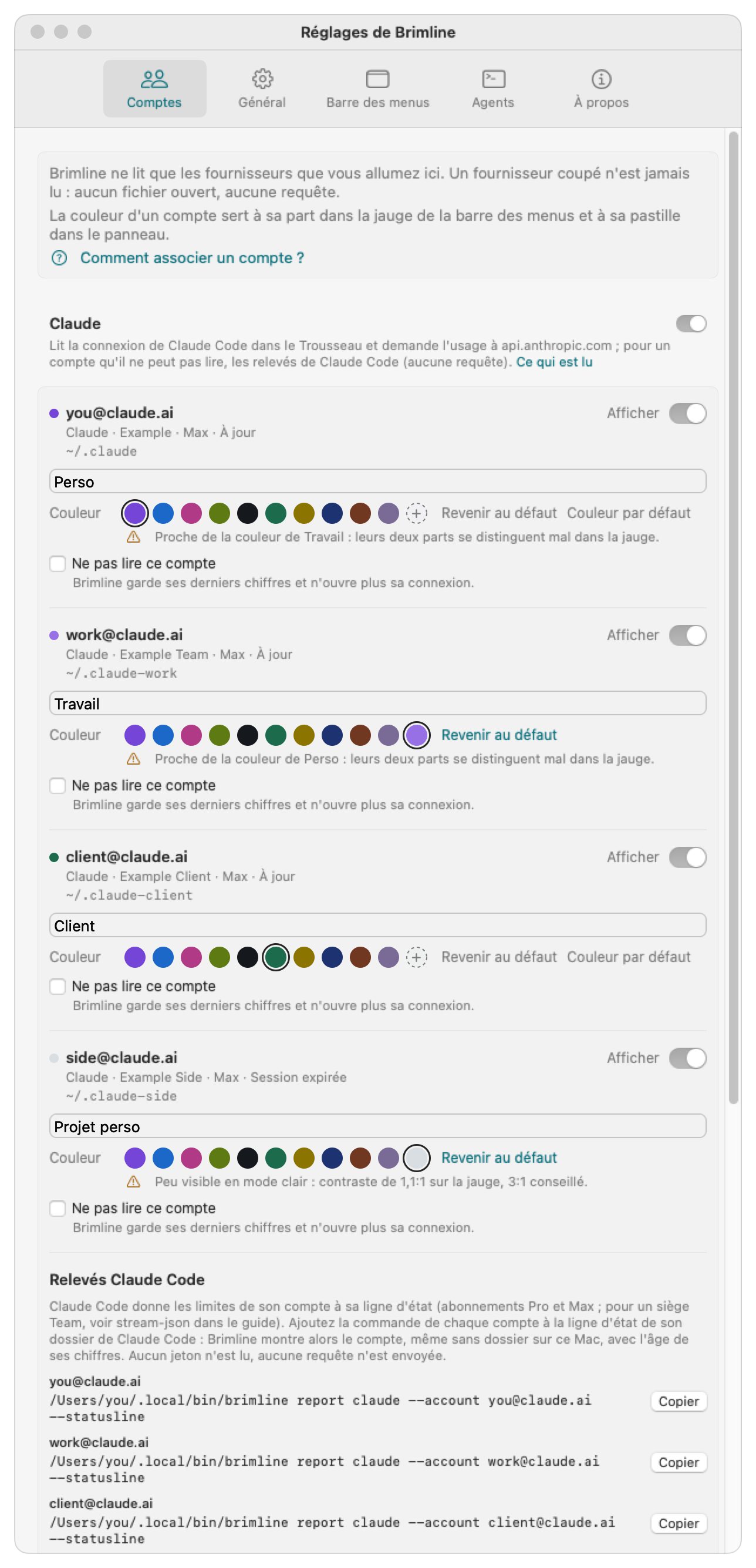
Brimline prévient, et ne refuse jamais : quand une couleur est proche de celle d'un autre compte (leurs deux parts se distinguent mal dans la jauge), et quand une couleur libre est peu visible sur la piste vide de la jauge, en mode clair ou sombre, avec son contraste écrit. La couleur n'est jamais le seul signal : chaque compte est nommé à côté de sa pastille.
Plusieurs comptes Claude
Avec quatre comptes Claude, faites quatre dossiers (par exemple ~/.claude-premier, ~/.claude-deuxieme, ~/.claude-troisieme, et ~/.claude pour le quatrième), connectez-vous une fois dans chacun, et Brimline liste les quatre. Donnez à chacun un libellé court dans Réglages, Comptes si son adresse est longue. Un dossier que vous n'utilisez plus reste « Session expirée » : Brimline ne renouvelle jamais une connexion, seul Claude Code le fait, quand vous utilisez ce compte. Ses derniers chiffres restent, en gris, avec leur âge.
Une connexion faite avec claude setup-token n'est pas lue. Trois jetons de ce genre ont été essayés le 27 octobre 2026 : aucun n'a renvoyé de limite (une réponse était un refus, HTTP 403, et deux étaient « trop de requêtes », HTTP 429), et rien n'est affirmé de plus. Connectez-vous plutôt avec /login dans un dossier à part.
Relevés Claude Code : un compte que Brimline ne peut pas lire directement
Claude Code apprend déjà les limites de son compte à chaque réponse, et les donne à la commande de votre ligne d'état (le champ rate_limits, décrit dans la documentation de Claude Code) et dans claude -p --output-format stream-json (les lignes rate_limit_event). La commande brimline report claude lit l'une de ces sorties sur son entrée standard et ne garde que les chiffres : la part utilisée et l'heure de remise à zéro de la session de 5 h et de la semaine. Brimline montre alors ce compte, même sans dossier sur ce Mac (un compte utilisé ailleurs, par un script, ou dont Brimline voit la session expirée), avec l'âge de ses chiffres (« Relevé de Claude Code, il y a 3 min »).
Aucun jeton n'est lu, aucune requête n'est envoyée, aucun quota n'est consommé : les chiffres sont ceux que Claude Code avait déjà. Un compte qui a un dossier garde sa lecture directe, et n'utilise son relevé que si sa session a expiré ou si son élément du Trousseau manque, et seulement si le relevé est plus récent. Une semaine jamais vue dit « Semaine : pas encore vue dans les relevés de Claude Code », jamais « pas de limite hebdomadaire ».
Ajoutez la commande à la ligne d'état de chaque dossier Claude Code, avec l'adresse du compte de ce dossier (Réglages, Comptes, Relevés Claude Code la donne prête à copier pour chaque compte Claude, son adresse remplie). Elle va dans le settings.json du dossier :
{
  "statusLine": {
    "type": "command",
    "command": "~/.local/bin/brimline report claude --account your@claude.ai --statusline"
  }
}Avec --statusline, la commande affiche une courte ligne (5 h 23 % · Semaine 41 %) quand son entrée donnait des limites, et rien sinon ; elle ne fait jamais échouer la ligne d'état. La documentation de Claude Code dit que rate_limits est présent pour les abonnés Claude.ai Pro et Max, après la première réponse d'une session, et que chaque fenêtre peut manquer. Un siège Team ou Enterprise n'a pas été essayé : le relevé de la ligne d'état peut n'y donner aucun chiffre, et la voie à suivre est alors claude -p en stream-json (voir le guide). Le guide complet, avec le raccourci --account auto, une ligne d'état existante et claude -p, est dans la documentation du dépôt.
ChatGPT, Gemini, Grok et Cursor
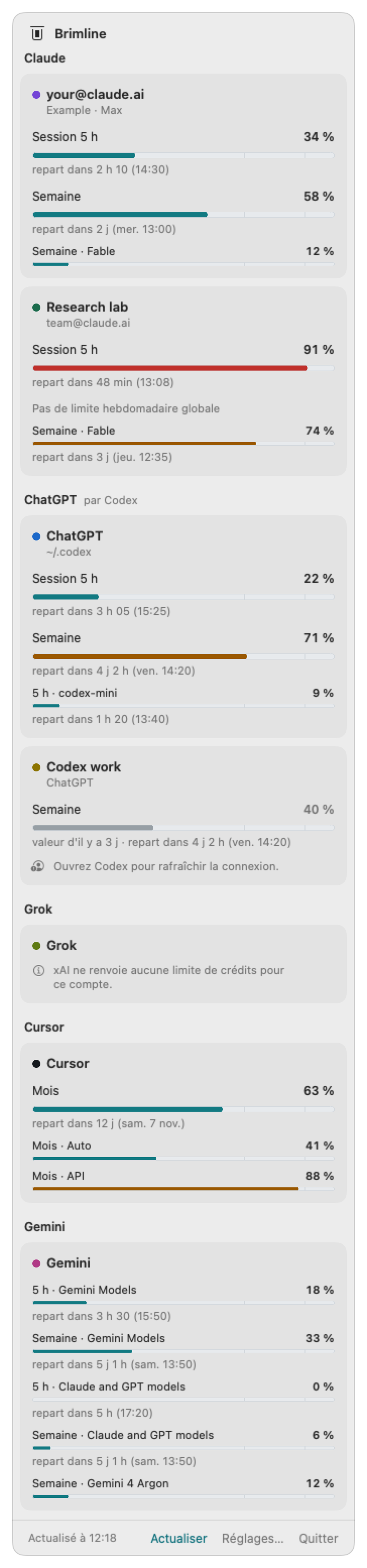
Chacun est lu par l'outil officiel qui garde déjà la connexion, et chacun est coupé tant que vous ne l'activez pas : dans Réglages…, onglet Comptes, activez le fournisseur dans son propre bloc (ou lancez brimline providers enable chatgpt, gemini, grok ou cursor). Un fournisseur coupé n'est pas touché du tout : aucun fichier ouvert, aucune requête envoyée. Connectez-vous d'abord avec l'outil officiel, comme sa propre documentation le dit ; Brimline ne vous connecte jamais. Chaque compte a aussi une case Ne pas lire ce compte. Chaque fournisseur a été essayé le 27 octobre 2026 sur le compte de l'auteur, seulement sur le forfait nommé ci-dessous ; les chiffres des images sont inventés.
ChatGPT, par Codex
- Ce qui est lu : le fichier de connexion de Codex,
~/.codex/auth.json, et rien d'autre de Codex ; une requête verschatgpt.com, celle que Codex fait lui-même pour ses limites. OpenAI ne la documente pas. - Ce que vous voyez : la session de 5 heures et la semaine, ou une période de 30 jours sur un forfait gratuit, chacun avec son pourcentage et son heure de remise à zéro. La carte s'appelle ChatGPT. Une connexion expirée dit « Ouvrez Codex pour rafraîchir la connexion. » ; Brimline ne la renouvelle jamais.
- Rien à lire : Codex connecté par une clé d'API (« il n'a pas de limite d'abonnement à montrer »), ou dont la connexion est dans le Trousseau (Brimline ne lit que
~/.codex/auth.json, et jamais un élément du Trousseau de Codex). Les limites des conversations ChatGPT hors Codex n'ont aucune source lisible. - Essayé : ChatGPT Free, par Codex : le mois à 0 %. Lu et vérifié sur ce forfait. La comparaison avec la page d'usage d'OpenAI reste à faire, et un forfait payant n'a pas été essayé.
Gemini, par Antigravity
- Ce qui est lu : le texte qu'affiche la commande officielle de Google
agy --print /usage. C'est le seul endroit où Brimline lance un autre programme, et il le dit : le programme de Google peut alors renouveler sa propre connexion, que Brimline ne lit ni n'écrit. Seuls le chemin exact~/.local/bin/agyet une version d'Antigravity que Brimline a vérifiée (Antigravity CLI 1.4.8 pour l'instant) sont lancés ; après une mise à jour, la carte dit « Antigravity a été mis à jour : mettez Brimline à jour. » - Ce que vous voyez : une limite par groupe de modèles et par fenêtre (« 5 h · Gemini Models », « Semaine · Claude and GPT models »). Antigravity affiche ce qu'il reste ; Brimline montre ce qui est utilisé, pour que chaque jauge se remplisse dans le même sens. Au plus un lancement toutes les 15 minutes.
- Rien à lire : sans Antigravity, la carte dit « Google ne publie pas les limites de Gemini sous une forme que Brimline peut lire » et renvoie à l'app Gemini (Réglages, Limites d'utilisation) et à Gemini CLI (
/stats model) ; rien n'est lancé. - Essayé : un compte Google, par Antigravity CLI 1.4.8 (
agyne dit pas le forfait) : cinq limites, aucune consommée. Lu et vérifié, avec deux limites dites telles quelles : le pourcentage n'a été vu en direct qu'à 100 % restant (les autres valeurs sont couvertes par des tests), et la référence est le texte d'agylui-même. Un forfait payant n'a pas été essayé.
Grok, par le CLI Grok
- Ce qui est lu : le fichier de connexion du CLI Grok,
~/.grok/auth.json, et rien d'autre du CLI ; une requête verscli-chat-proxy.grok.com, celle que le CLI fait lui-même pour ses crédits. xAI ne la documente pas. - Ce que vous voyez : une limite par période (une semaine ou un mois), avec le pourcentage des crédits inclus utilisé et son heure de remise à zéro. Quand xAI ne renvoie aucun chiffre, Brimline dit ce qu'il voit, « xAI ne renvoie aucune limite de crédits pour ce compte. », n'affiche aucune jauge et jamais un 0 %.
- Rien à lire : sans le CLI Grok, xAI ne publie aucune limite que Brimline puisse lire (« elles sont dans les réglages de votre compte Grok ») ; avec le CLI connecté par une clé d'API, il n'y a pas de limite d'abonnement à montrer.
- Essayé : un compte gratuit, CLI Grok 1.0.70 : xAI n'a renvoyé aucune limite de crédits, donc aucun pourcentage n'est affiché. Lu et vérifié pour cette phrase seulement : xAI n'a aucune page ni commande avec laquelle comparer. Ce que répond un compte payant n'a pas été essayé, et rien n'est affirmé pour lui.
Cursor
- Ce qui est lu : la base d'état de Cursor (
state.vscdb, dans son dossier de support d'application), ouverte en lecture seule d'une façon qui ne crée rien dans le dossier de Cursor, et rien d'autre de Cursor ; une requête verscursor.com, celle que son tableau de bord fait pour l'usage d'un forfait. Cursor ne la documente pas. Cette requête porte le cookie de la session web de Cursor : il va à cette seule adresse, en HTTPS, et nulle part ailleurs. - Ce que vous voyez : le cycle de facturation comme une limite nommée « Mois », et ses deux réserves « Mois · Auto » et « Mois · API » quand Cursor les donne, chacune avec son pourcentage et son heure de remise à zéro. La carte s'appelle Cursor.
- Rien à lire : quand Cursor protège sa connexion (une valeur chiffrée), Brimline ne la lit pas, ne fait aucune requête, et le dit : « L'usage est sur cursor.com, Dashboard, Usage. » Il ne lit jamais l'élément du Trousseau de Cursor.
- Essayé : Cursor Free : le mois, Auto et API, tous à 0 %. Lu et vérifié sur ce forfait. La comparaison avec la page d'usage de cursor.com reste à faire, et un forfait payant n'a pas été essayé.
Tout ce qui est lu, fournisseur par fournisseur, et chaque essai en détail : les fournisseurs dans le dépôt.